Huluの支払い方法を変更したいのに、アカウント画面に変更ボタンが見当たらない……そんな経験はありませんか? クレジットカードやPayPayへの変更を検討しているなら、まず確認したいのが初回登録時の申し込み窓口です。
クレジットカードの有効期限切れやスマホのキャリア変更など、決済手段を見直す理由はさまざまですが、登録経路によってはHuluのアカウント画面だけでは手続きできません。加えて、Disney+との契約状況や決済の仕組みも確認しておきたいポイントです。
そこで今回は、Huluの支払い方法をスムーズに切り替えるための手順を、登録経路ごとに整理しました。 支払いの重複を避けるための確認事項も紹介するので、手続きを始める前にチェックしておきましょう。
【決済手段一覧】Huluの支払い方法と変更できる条件・手続きの全体像
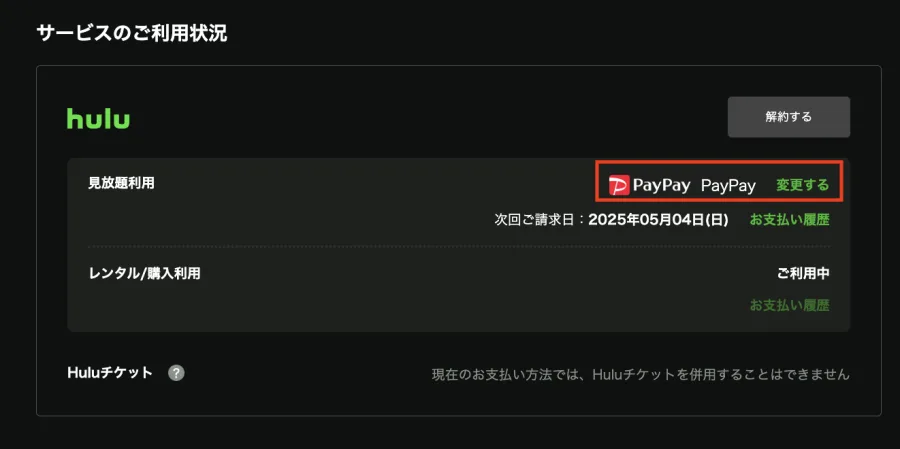
Huluの支払い方法をスムーズに変更するためには、まず自分のアカウントが現在どの決済ルートで課金されているかを正確に把握する必要があります。HuluはWebブラウザから直接契約するケースのほか、iOS端末のApp Store経由、Android端末のGoogle Playストア経由、さらには通信キャリアのオプションやDisney+とのセットプランなど、複数の契約チャネルが存在します。
現在利用中の支払い方法は、スマホやパソコンのブラウザからHulu公式サイトへアクセスし、ログイン後に「アカウントページ」を開くことで確認できます。アプリ内からは支払い情報の詳細や変更メニューにアクセスできない仕様となっているため、必ずSafariやChromeなどのWebブラウザを使用してください。
| 現在の登録・支払い方法 | アカウントページからの直接変更 | 対応している主な変更先・備考 |
|---|---|---|
| クレジットカード | 可能 | 別のクレジットカード、PayPay、キャリア決済などへ変更可 |
| キャリア決済(ドコモ・au・ソフトバンク) | 条件付きで可能 | クレジットカードやPayPayへの変更可(同一キャリア間の変更は不可) |
| PayPay(ペイペイ) | 可能 | クレジットカード、キャリア決済、別のPayPayアカウントへの連携変更 |
| Apple ID決済(iTunes Store) | 不可(Apple側で管理) | Apple ID内の支払い方法変更のみ可。他決済への変更は解約・再契約が必要 |
| Google Play決済 | 不可(Google側で管理) | Google Play内の支払い方法変更のみ可。他決済への変更は解約・再契約が必要 |
| Hulu・Disney+セットプラン/提携オプション | 契約窓口ごとに異なる | 専用マイページや各提携先(ディズニープラス側・ケーブルTV等)で手続き |
【手順解説】クレジットカード・キャリア決済・PayPayへの変更方法
WebブラウザからHuluに直接登録している場合、クレジットカード、キャリア決済、PayPay間の支払い方法変更はアカウントページから数分で完了します。手続きの際は、手元に新しいクレジットカード情報や、連携させるPayPayアプリが入ったスマートフォンを用意しておくとスムーズです。
具体的な操作手順は以下の通りです。まずWebブラウザでHulu公式サイトを開き、メールアドレスとパスワードでログインします。画面右上のプロフィールアイコンから「アカウント」を選択すると、契約状況と現在の支払い方法が表示されます。支払い方法の欄にある「変更する」ボタンをクリックし、希望する新しい決済手段(クレジットカード番号の入力、PayPayアカウントの認証、または各キャリアの暗証番号入力)を画面の案内に従って登録すれば変更完了です。
なお、支払いエラーが発生して更新を求められている場合も、基本的には同じアカウントページから有効なカード情報や別の決済手段を再登録することで、視聴制限を解除できます。更新完了後、次回請求日(引き落とし日)から新しい支払い方法での決済が自動的に適用されます。
【変更できない原因】Apple ID・Google Play決済とキャリア変更の落とし穴
「アカウントページを開いたのに、支払い方法の変更ボタンが表示されない」というトラブルの最大の原因は、初回登録時にアプリ内課金(Apple ID決済またはGoogle Play決済)を利用しているケースです。これらはAppleやGoogleが決済代行を行う仕組みであるため、Hulu側のシステムから直接クレジットカードやPayPayへ切り替えることができません。
もしApple IDやGoogle Playに登録しているクレジットカード自体を変更したいだけであれば、iPhoneの「設定」アプリ(サブスクリプション管理)やAndroidの「Google Playストア」アプリ(お支払いと定期購入)から、それぞれのプラットフォームに紐づくカード情報を更新するだけで対応可能です。しかし、決済手段そのものをHulu直接契約のPayPayやキャリア決済に変えたい場合は、後述する「解約・再契約」の手順を踏む必要があります。
また、携帯電話会社を乗り換えた(MNP)場合も注意が必要です。例えば、ドコモ払いからauかんたん決済へ直接切り替える機能は用意されていません。キャリア変更に伴って以前のキャリア決済が使えなくなった場合は、一度クレジットカードやPayPayへ変更するか、アカウントを一度解約してから新しいキャリア決済で再契約を行う必要があります。
【最新動向】Disney+統合とセットプラン契約者の支払い確認ポイント
Huluの契約管理を巡っては、親会社であるウォルト・ディズニー・カンパニーの戦略転換も重要な背景となっています。公式情報や報道によると、ディズニーは2019年に21世紀フォックス買収を通じてHuluの過半数株式を取得し、2023年までに残りの株式も取得して完全所有権を獲得しました。その後、姉妹サービスであるDisney+(ディズニープラス)とのシナジー強化を推進し、2025年には別々のサブスクリプションを維持しつつも共有プラットフォームへ移行する方針が発表されるなど、サービス基盤の統合が進んでいます。
日本国内においても「Hulu Disney+ セットプラン」が展開されており、通常のHulu単体プランとは異なる特別なアカウント体系が採用されています。セットプランを契約している場合、Hulu単体のアカウントページから支払い方法を変更しようとしても、請求元がセットプラン専用の管理画面やディズニープラス側の決済システムに紐づいているため、通常の変更手順が適用されないケースがあります。
セットプラン利用者が支払い情報を更新する際は、契約時に利用した窓口(Hulu経由のセットプランか、Disney+経由のセットプランか)を確認したうえで、それぞれの専用アカウント設定画面から決済手段を変更しなければなりません。契約ルートを誤認したまま新規登録を行うと、二重契約につながるリスクがあるため慎重な確認が大切です。
【二重課金防止】解約・再契約で決済方法を切り替える際の鉄則
Apple ID決済やGoogle Play決済から、クレジットカードやPayPayなどHulu直接の支払い方法へ切り替えたい場合、唯一の方法は「現在のサブスクリプションを一度解約し、視聴期間が完全に終了してから同じアカウントで再契約する」ことです。この手順を守る最大の理由は、二重課金(重複請求)を確実に防ぐためです。
Apple IDやGoogle Playで定期購入を解約しても、すでに支払い済みの請求期間が終了するまでは引き続き動画を視聴できます。この「解約手続き済みだがまだ視聴できる期間中」に、Webブラウザから新しい支払い方法で再契約手続きを進めてしまうと、既存の契約と新規の契約が重複して二重に料金が発生する恐れがあります。
安全に切り替えるためには、まず端末のサブスクリプション管理画面から解約手続きを行い、契約満了日をメモしておきます。満了日を過ぎてHuluにログインした際に「契約が終了しています」といった再契約案内が表示されるのを確認してから、Webブラウザ経由でログインし、希望するクレジットカードやPayPayを登録して再開手続きを行ってください。同じメールアドレス(Hulu ID)で再契約すれば、これまでの視聴履歴やお気に入りリストもそのまま引き継がれます。
【プロの結論】引き落とし日の仕様とトラブルを未然に防ぐ管理術
支払い方法の変更とあわせて多く寄せられるのが「引き落とし日(請求日)を給料日後などに任意で変更したい」という要望です。しかし、Huluの請求日は「初回登録日(または再契約日)」を基準に毎月同日に設定されるシステムとなっており、管理画面から日付だけを自由にずらす機能はありません。
どうしても請求サイクルを変更したい場合は、現在の契約を一度解約し、視聴期間が終了した後で「希望する請求日」になるまで待ってから再契約を行う必要があります。なお、クレジットカードの実際の口座引き落とし日については、Huluの請求日ではなく各カード会社の締め日・支払日に準拠します。
サブスクリプションサービスが生活インフラとして定着するなか、決済エラーによる突然の視聴停止や意図しない二重課金を防ぐには、「自分がどのプラットフォーム(Web・Apple・Google・セットプラン)と契約しているか」を一元的に把握しておくことが不可欠です。支払い手段を変更する際は、必ずWebブラウザからアカウント状況を確認し、アプリ内課金からの切り替えであれば「完全な期限切れを待ってからの再契約」を徹底してください。
【hulu 支払い方法変更】に関するよくある質問(FAQ)
Q1:Huluのアプリ内から支払い方法を変更できないのはなぜですか?
A1:セキュリティおよび各アプリストア(Apple・Google)の決済規約上の仕様により、スマホアプリ内には支払い情報の変更メニューが設けられていません。変更手続きを行う際は、必ずSafariやGoogle ChromeなどのWebブラウザからHulu公式サイトにアクセスしてログインする必要があります。
Q2:クレジットカードの有効期限が切れて支払いエラーになった場合はどうすればいいですか?
A2:WebブラウザからHuluのアカウントページにログインし、支払い方法の「変更する」から新しい有効期限のカード情報(または別のクレジットカード・PayPay等)を入力して更新してください。手続き完了後、速やかに視聴が再開されます。
Q3:一度解約してから支払い方法を変えて再契約すると、お気に入りや視聴履歴は消えますか?
A3:いいえ、消えません。解約後であっても、以前利用していたものと同じメールアドレス(Hulu ID)とパスワードでログインして再契約手続きを行えば、過去の視聴履歴やマイリストなどのアカウントデータはそのまま引き継がれます。
Huluの支払い方法変更は、現在の契約窓口が「Web直接契約」か「アプリ内課金・セットプラン」かを見極めるだけで、取るべき手順が明確になります。クレジットカードやPayPay間の変更であればアカウントページから即座に切り替え可能ですが、Apple IDやGoogle Playからの変更時は、焦らず請求期間満了を待ってから再契約することが二重課金を避ける鉄則です。Disney+との連携強化など進化を続ける配信プラットフォームを快適に使いこなすためにも、まずはブラウザから自身の契約ステータスを一度確認しておくことをおすすめします。